DOWNLOAD
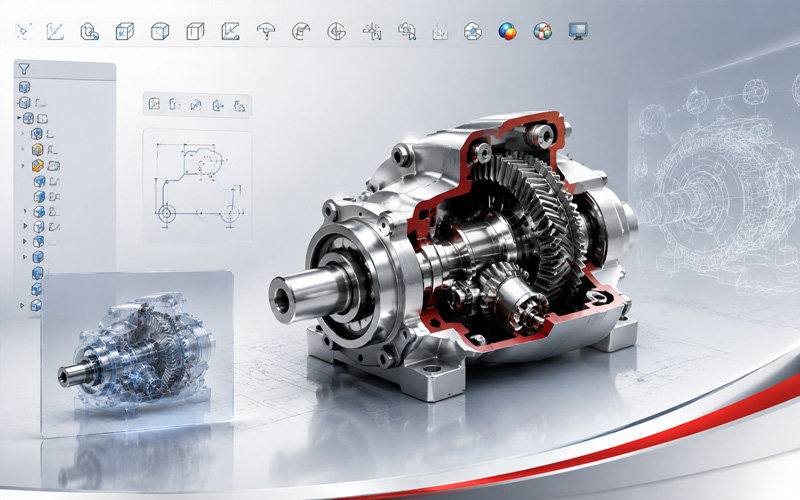
SolidWorks 是专业的三维 CAD 设计软件,广泛应用于机械设计、产品研发、工业制造等领域,提供从概念设计到工程图纸的完整解决方案。
下载后安装失败怎么办?可联系客服协助您安装好。
FEATURES
参数化建模、装配体设计、工程图出图、仿真分析一体化,是机械与产品设计工程师的核心工具。
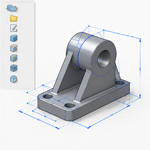
基于特征的参数化建模方式,修改尺寸参数即可自动更新整个模型,大幅减少重复建模工作量,支持复杂曲面与实体混合建模。
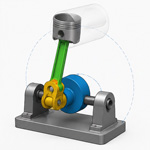
支持大型装配体管理,自动识别配合关系,内置运动算例可模拟机构运动轨迹、速度与加速度,提前验证设计可行性。
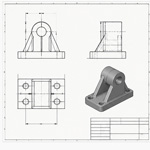
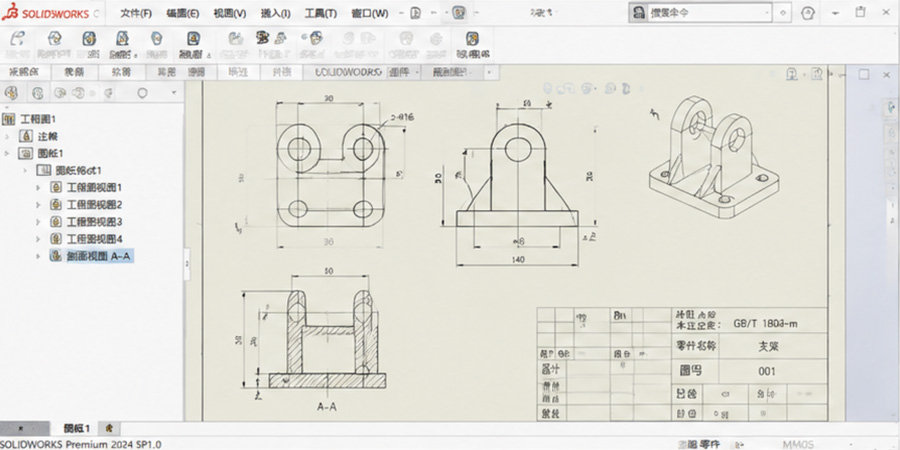
从三维模型直接生成符合 GB/ISO 标准的工程图纸,视图、剖面、尺寸标注自动关联更新,确保设计与图纸始终保持一致。
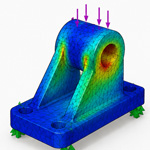
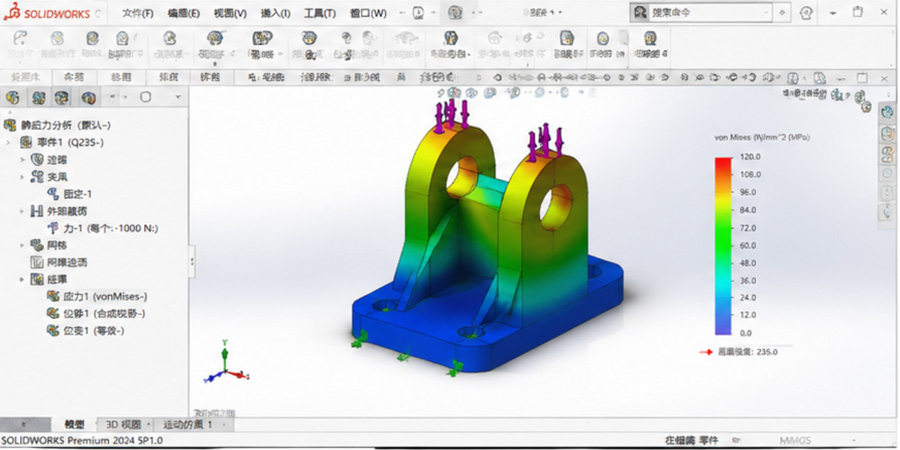
内置 Simulation 模块,可对零件与装配体进行静力学、模态、热力学等有限元分析,直观显示应力分布,指导结构优化。
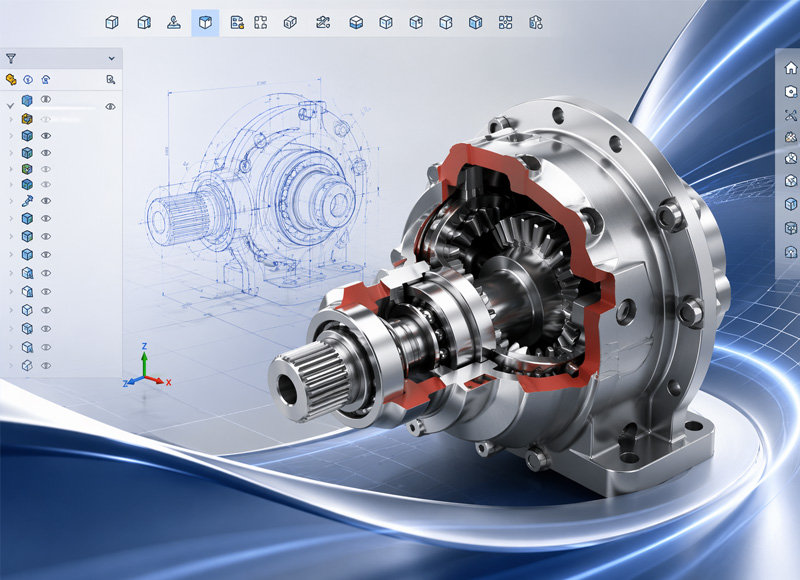
ALL-IN-ONE
PREVIEW
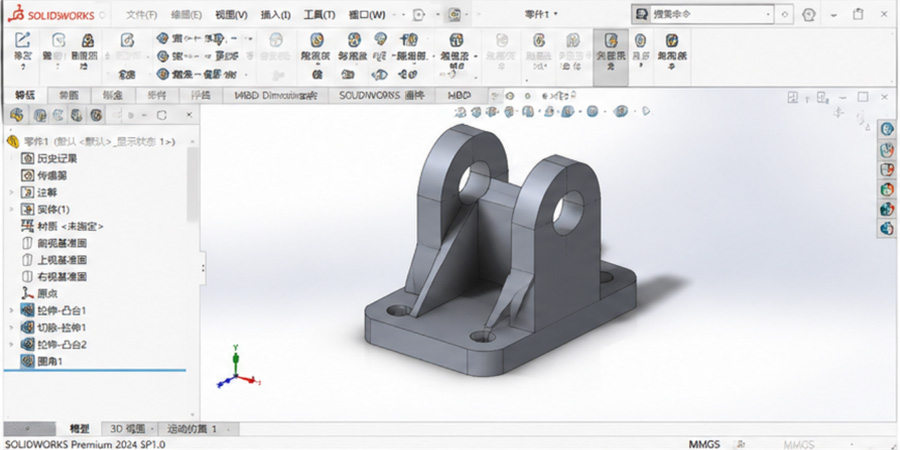
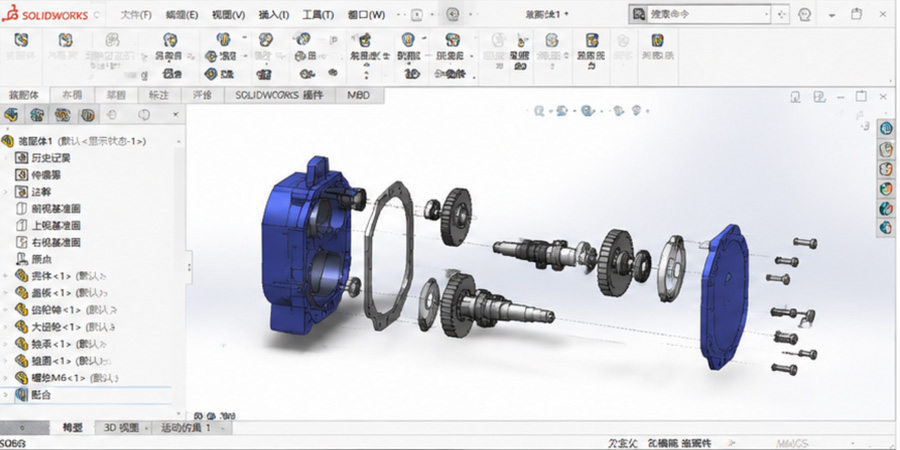
真实操作界面截图,所见即所得。
FAQ
点击问题即可展开答案,找不到的问题可联系在线客服处理。
在 SolidWorks 中,每个特征的尺寸都是参数,可通过"方程式"(工具→方程式)建立尺寸之间的关联关系。更高效的方式是使用"设计表",通过 Excel 表格管理多个配置的参数值,一张设计表可驱动同一零件的多个规格变体。双击模型树中的特征可随时修改参数,修改后模型自动重建,关联的装配体与工程图同步更新。
在装配体环境中,点击菜单"评估"→"干涉检查",在对话框中点击"计算"即可自动检测所有零件间的干涉情况。检测完成后,干涉区域以红色高亮显示,列表中列出每对干涉零件的名称与干涉体积。双击列表中的干涉条目可自动缩放并居中显示干涉位置,方便准确定位并修改相应零件的尺寸或配合关系。
在钣金零件的特征树中,找到"平板型式"特征(默认被压缩),右键选择"解除压缩"即可展开钣金件,软件会自动计算折弯补偿并生成平板展开状态。展开后的平板型式可直接用于工程图的展开视图。折弯系数的设置在"钣金"特征中,可根据材料和折弯半径选择 K 因子或折弯扣除方式,确保展开尺寸符合实际加工要求。
需要 Simulation 模块。在零件环境中,点击"Simulation"→"新算例"选择"静应力"。操作步骤:① 赋予材料(右键"零件"→"应用/编辑材料");② 添加约束(固定面或铰支);③ 添加载荷(力、压力、扭矩等);④ 划分网格(右键"网格"→"生成网格");⑤ 点击"运行"。结果可查看 von Mises 应力分布图,将最大应力与材料屈服强度对比,安全系数 = 屈服强度 / 最大应力,建议安全系数不低于 1.5。
在工程图环境中,点击"注解"→"智能尺寸"可自动捕捉边线生成关联尺寸,尺寸会随模型修改自动更新。粗糙度符号通过"注解"→"表面粗糙度符号"添加,可选择 Ra、Rz 等参数并输入数值。建议提前在"工具"→"选项"→"文件属性"→"注解标准"中将标注标准设置为 GB,确保尺寸线型、箭头样式、公差表示方式符合国标要求。
提升大型装配体性能的主要方法:① 启用"轻化"模式——打开装配体时选择"轻化",仅加载零件的基本几何信息,需要编辑时再完全加载;② 使用"大型装配体模式"——超过一定零件数量时软件会自动提示开启;③ 关闭不需要查看的子装配体或零件(右键→"隐藏");④ 降低显示质量——"工具"→"选项"→"系统选项"→"性能"中降低曲面曲线精度;⑤ 使用"SpeedPak"配置精简大型子装配体的几何数据。
REVIEWS
来自机械设计与制造工程师的真实使用反馈。
SW2024安装很顺利,跟着教程操作没有任何问题。建模和出图都正常,比之前找的某些版本稳定多了,下载速度也很快。
用SolidWorks做装配体干涉检查,这里下的版本Simulation模块完整可用,有限元分析功能正常,帮我发现了好几处设计问题。
钣金展开功能用得很顺手,折弯补偿设置好之后展开尺寸很准确,直接拿去数控下料零误差,省了很多返工时间。
给公司几台电脑统一装了SolidWorks 2023,版本选择丰富,每台都安装成功了。图文安装教程详细,新来的同事也能自己搞定。
工程图国标标注设置好了之后出图规范,粗糙度符号、形位公差都能正常添加。安装包纯净,没有多余的东西,很放心。
用SW做毕设,从建模到装配体再到工程图,全程一个软件搞定。这里下载速度很快,遇到安装问题客服也帮快速解决了。